老鱼Chrome浏览器专用版下载使用教程:线路导入与Chrome代理设置
 老鱼Chrome专用版使用教程
老鱼Chrome专用版可以给不同的 Chrome 浏览器配置绑定不同代理线路。按照下面步骤操作即可。
一、下载并运行工具
- 打开教程提供的下载地址:https://wwbfa.lanzoub.com/b0016c170j。
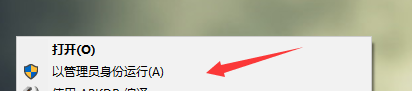
- 下载完成后,右键程序并选择“以管理员身份运行”。
- 如果双击可以正常启动,也可以直接双击运行。
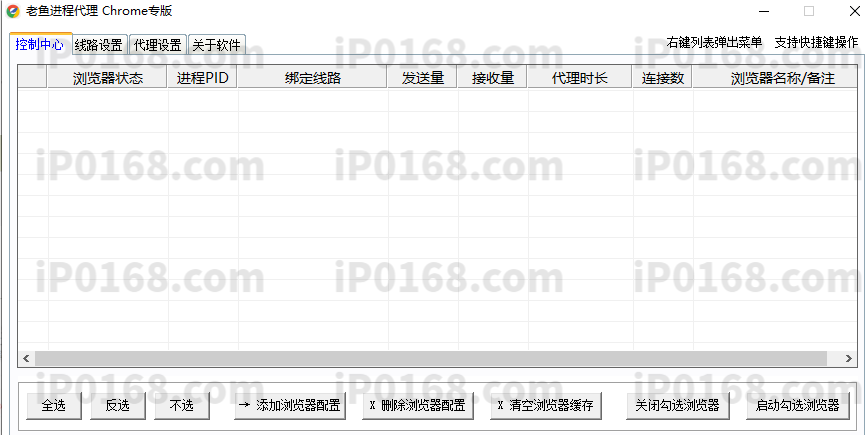
启动后可以看到控制中心、线路设置、代理设置等功能。
二、导入代理线路
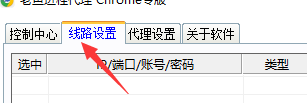
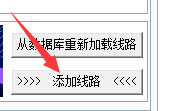
打开“线路设置”,然后点击“添加线路”。
线路可以自行准备,也可以向线路服务商购买。
线路添加成功后,可以在线路列表中查看 IP、线路类型和地区等信息。
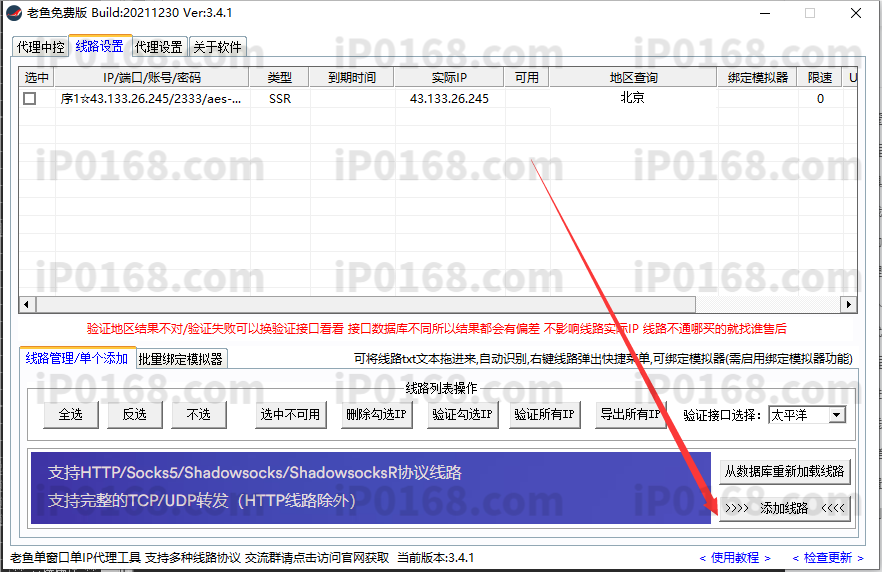
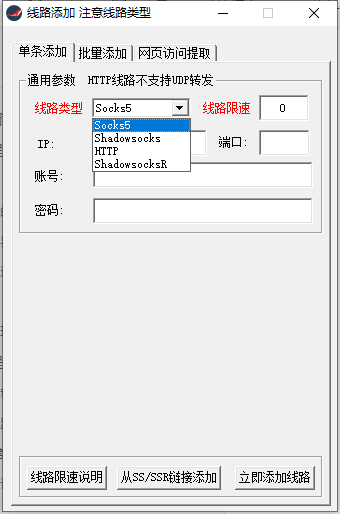
手动添加单条线路
选择正确的线路类型,然后填写 IP、端口、账号和密码。软件支持 Socks5、HTTP、SS 和 SSR 等线路。
批量导入线路
需要添加多条线路时,进入“批量添加”,按照一行一条的格式粘贴线路,然后点击“批量导入线路”。
IP/端口/账号/密码
ss://线路信息
ssr://线路信息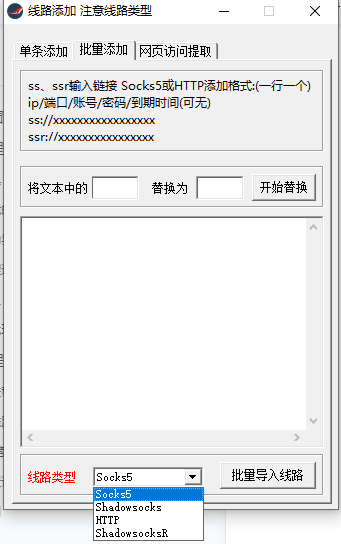
软件还支持拖入 TXT 文档和通过 API 提取线路。线路地区验证不准确时,可以更换验证接口。
三、设置Chrome浏览器路径
先安装 Chrome 浏览器,然后打开软件的“代理设置”。
将桌面上的 Chrome 快捷方式拖入软件,程序会自动识别浏览器路径。
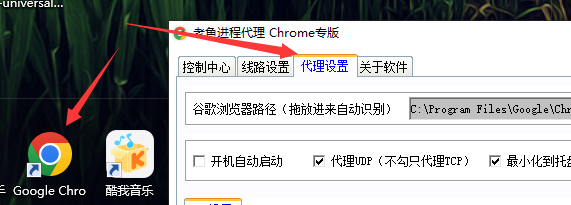
四、添加浏览器配置
回到“控制中心”,点击“添加浏览器配置”。
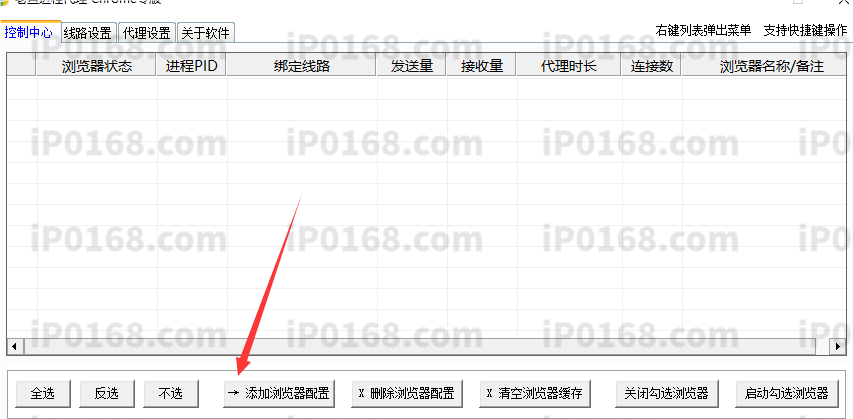
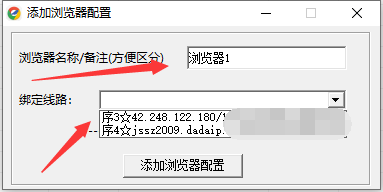
填写浏览器名称或备注,然后选择需要绑定的代理线路,最后点击“添加浏览器配置”。
五、启动浏览器
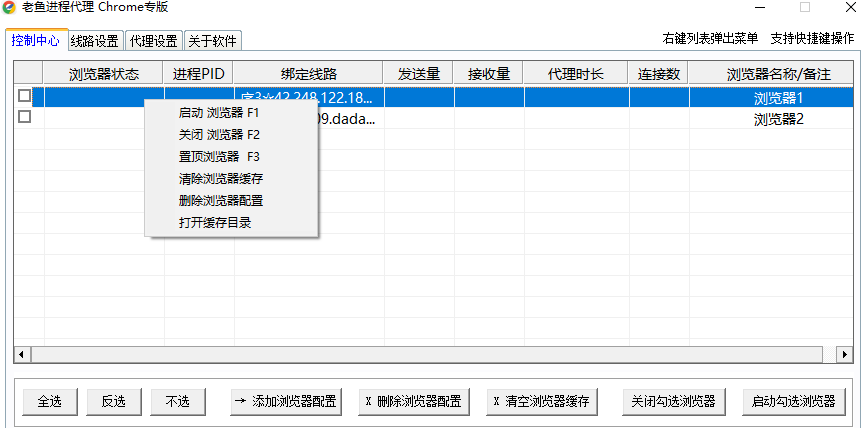
浏览器配置添加完成后,右键对应配置并选择“启动浏览器”。
- 启动浏览器:F1
- 关闭浏览器:F2
- 重置浏览器:F3
六、检查代理是否生效
启动浏览器后,打开 IP 查询网站查看当前公网 IP。
如果不同浏览器配置显示不同 IP,并且与绑定的线路一致,说明代理已经生效。
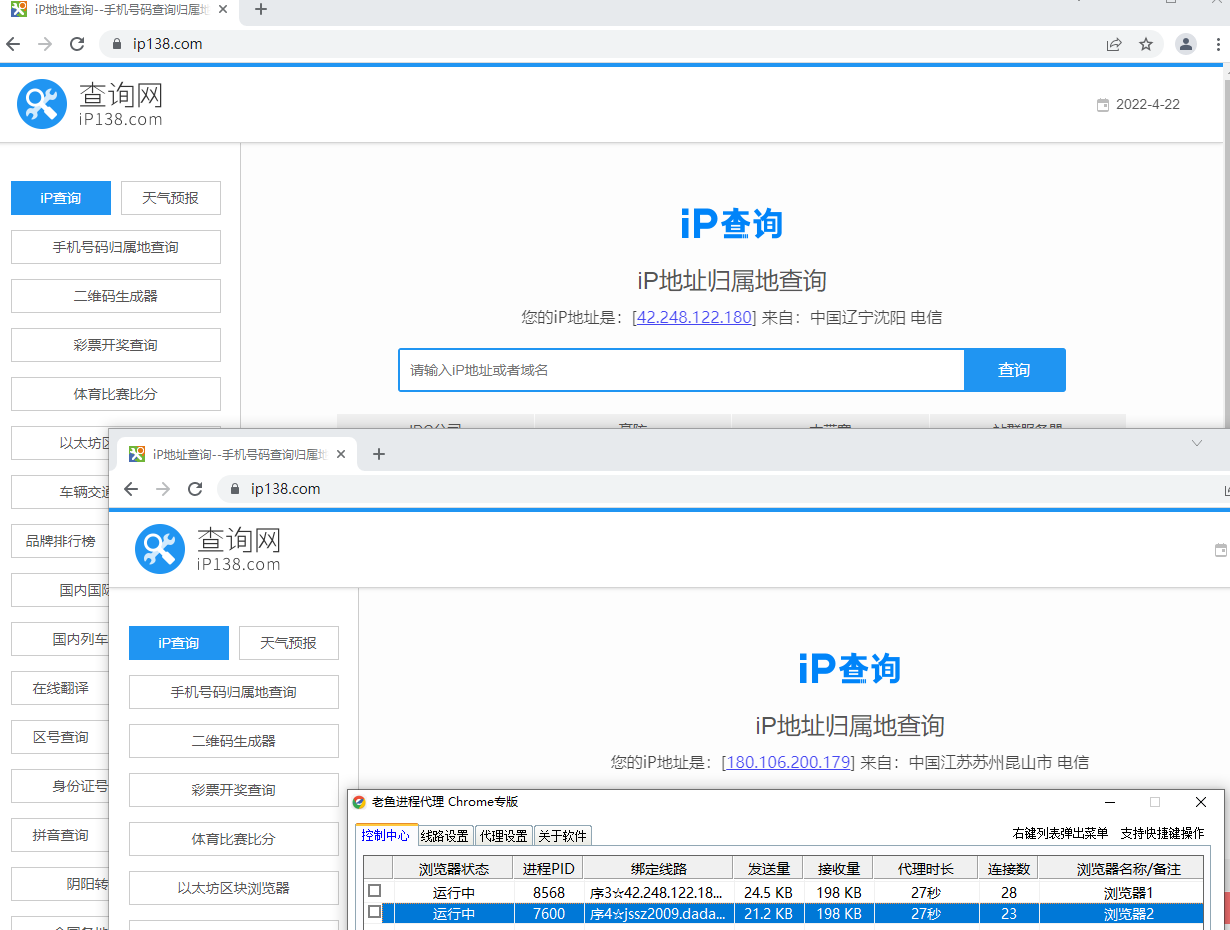
注意:同一个浏览器配置中的所有标签页都会使用同一条代理线路。需要不同 IP 时,请添加多个浏览器配置并分别绑定线路。
常见问题(FAQ)
老鱼Chrome专用版支持Socks5吗
支持。软件可以添加 Socks5、HTTP、SS 和 SSR 等代理线路。
不同Chrome浏览器怎么使用不同IP
分别创建多个浏览器配置,然后给每个配置绑定不同的代理线路即可。
Chrome快捷方式拖进去识别不了怎么办
先确认 Chrome 已经正确安装,再以管理员身份运行工具并重新拖入快捷方式。
为什么线路地区显示不准确
不同 IP 查询数据库的结果可能存在偏差,可以更换验证接口重新查询。地区显示偏差不一定代表代理线路无效。