Postern安卓代理下载设置指南 - 2分钟完成Socks5手机IP更改
 Postern代理配置完整教程
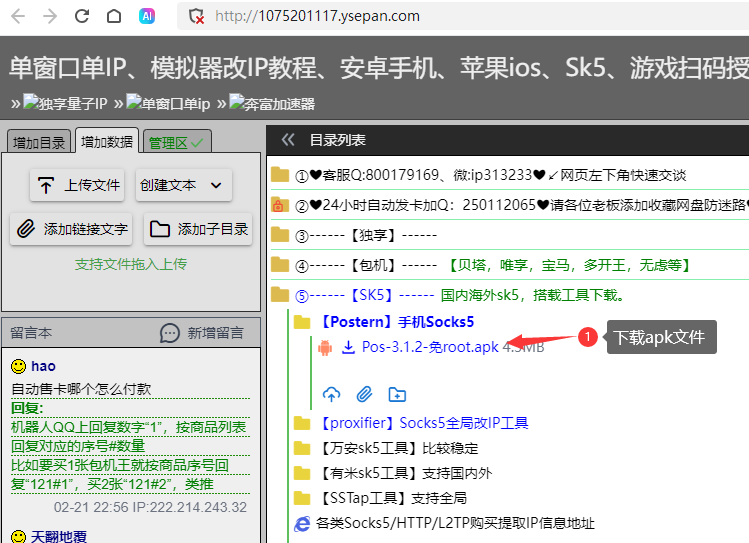
1. 下载安装Postern
- 从网盘下载Postern.apk文件
- 安装完成后打开应用
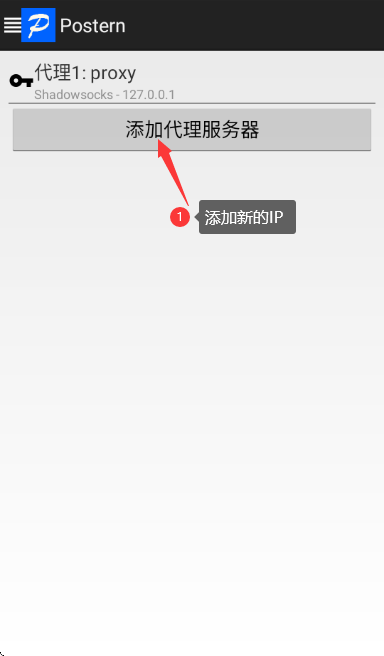
- 点击主界面中的【添加代理服务器】
2. 配置Socks5代理信息
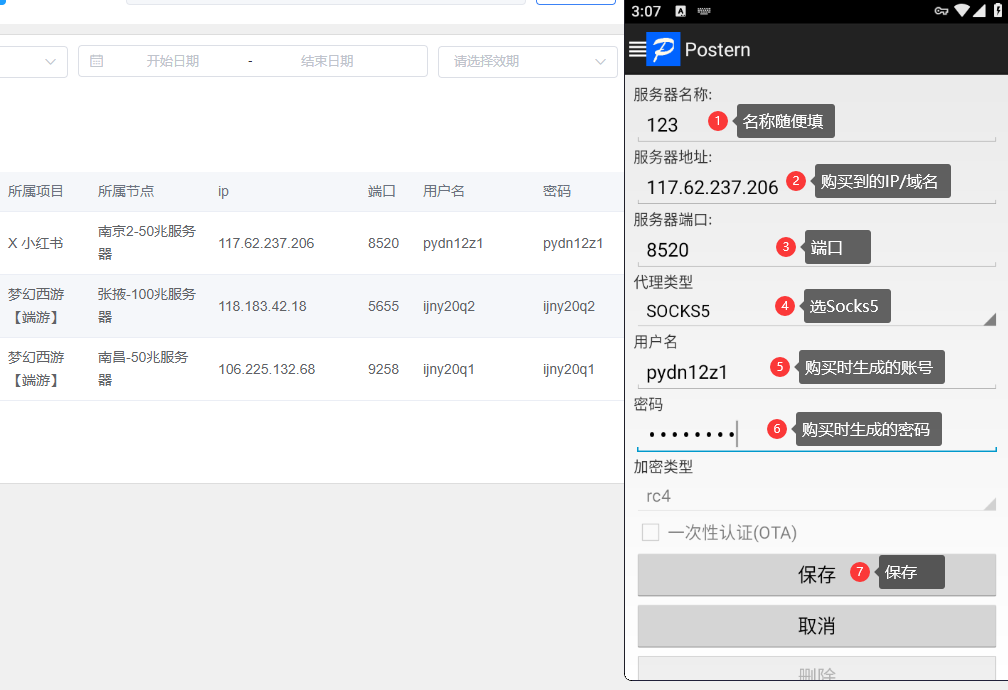
- 输入已购买的Socks5代理信息:
- IP地址
- 端口号
- 用户名
- 密码
- 点击【保存】完成设置
3. 设置代理规则
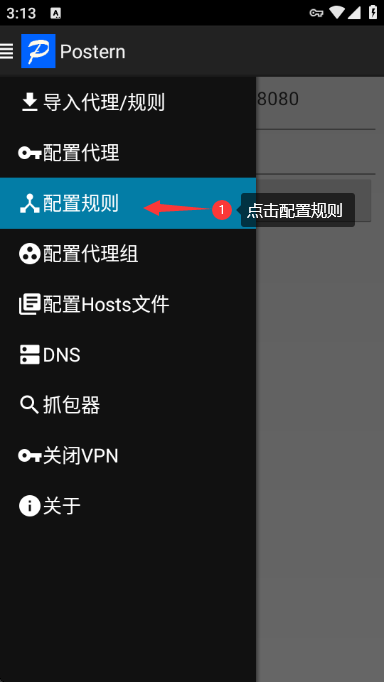
- 点击左上角菜单按钮
- 选择【配置规则】
- 点击【规则:直连】进行编辑
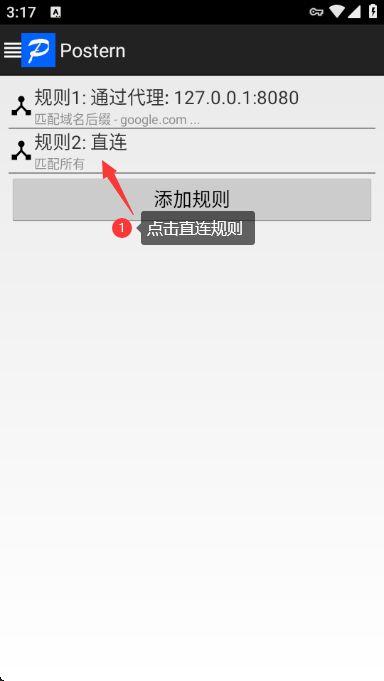
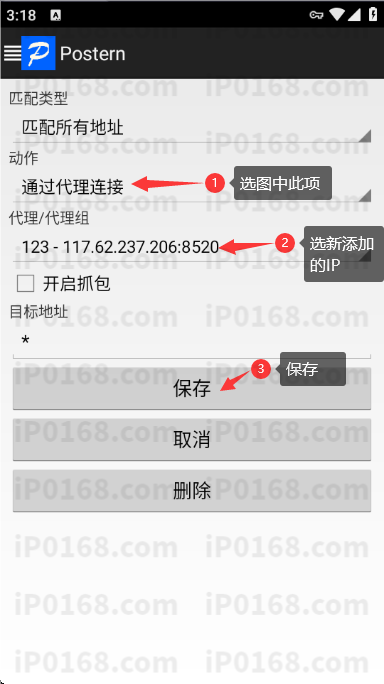
4. 修改规则设置
- 将"动作项"修改为【通过代理连接】
- 选择刚才添加的代理服务器
- 点击【保存】确认更改
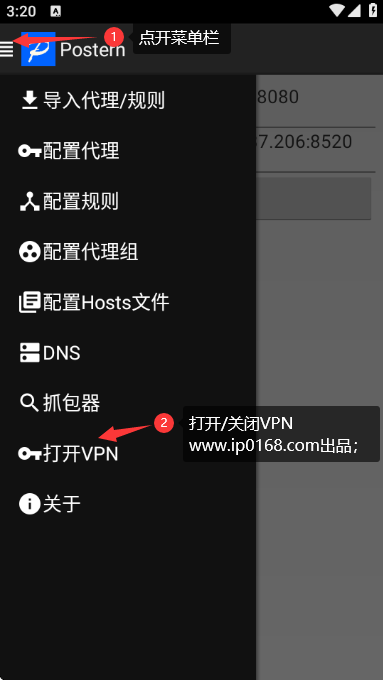
5. 启用VPN代理连接
- 返回主界面,打开菜单
- 点击【打开VPN】启动代理连接
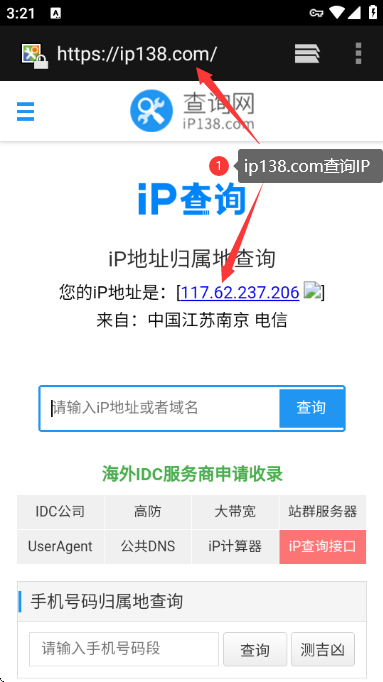
6. 验证代理连接状态
- 访问ip138.com
- 确认显示的IP与出口IP一致即为成功
使用注意事项
- 重要提示:使用完毕后记得关闭VPN恢复原始网络设置
- 连接问题:如遇连接失败,请检查代理信息是否正确
- 性能建议:建议定期更新代理服务器列表保持最佳连接速度
常见问题(FAQ)
Postern怎么下载安装
从提供的网盘链接下载Postern.apk文件,安装完成后打开应用即可使用。
Postern配置Socks5代理要填哪些信息
需要填写IP地址、端口号、用户名和密码这四项,填写后点击保存完成设置。
Postern怎么让所有流量都走代理
进入配置规则,编辑规则将动作项改为通过代理连接,并选择你添加的代理服务器保存即可。
Postern连接成功后怎么验证IP是否变了
访问ip138.com查看显示的IP地址,如果与代理的出口IP一致即代表连接成功。
Postern使用完需要关掉吗
是的,使用完毕后务必打开菜单关闭VPN,以恢复原始网络设置。