雷电9多开教程:3步快速添加进程到多开王
雷电9多开教程:3步快速添加进程到多开王
使用雷电9模拟器时,如果需要将相关进程添加到多开工具中,可以通过任务管理器快速定位程序文件,无需手动逐层查找安装目录。
本文提供一套简单实用的雷电9多开教程,只需3个步骤,即可找到雷电9对应的 Ld9BoxHeadless.exe 进程,并将其添加到多开王中完成配置。
一、雷电9多开需要添加哪个进程?
雷电9运行后,与模拟器实例相关的进程中,可以重点找到:
Ld9BoxHeadless.exe通过该进程可以直接定位雷电9对应的程序文件位置,再将找到的 .exe 文件拖入多开王设置窗口。
这种方式的优势是无需自己判断雷电9安装在哪个磁盘或文件夹,通过任务管理器即可快速找到实际运行中的程序文件。
二、雷电9多开教程详细步骤
-
第一步:启动雷电9并打开任务管理器
首先启动雷电9模拟器,确保模拟器处于正常运行状态。
然后按下键盘组合键:
Ctrl + Shift + Esc
打开Windows任务管理器。
进入任务管理器后,切换到【详细信息】选项卡。在这里可以查看当前系统正在运行的具体程序进程。
如果没有启动雷电9,任务管理器中可能不会出现对应进程,因此建议先打开模拟器再进行下一步操作。
-
第二步:找到 Ld9BoxHeadless.exe 文件位置
在任务管理器【详细信息】列表中找到:
Ld9BoxHeadless.exe找到该进程后,使用鼠标右键点击,在弹出的菜单中选择:
【打开文件所在的位置】
系统会自动打开雷电9对应程序文件所在的文件夹。
相比手动查找雷电9安装目录,这种方法更加直接,同时也可以降低因为安装路径不同而找错程序文件的情况。
-
第三步:将雷电9进程拖入多开王
找到对应的
.exe文件以后,打开多开王的软件设置界面。直接使用鼠标将刚刚定位到的雷电9
.exe文件拖拽到多开王设置窗口内,即可完成相关程序的添加和配置。整个操作流程可以概括为:
启动雷电9 → 打开任务管理器 → 找到 Ld9BoxHeadless.exe → 打开文件位置 → 拖入多开王
完成一次添加后,后续使用时通常无需重复查找程序路径,可以直接按照已经完成的配置进行操作。
三、雷电9进程添加图文示意
如果不熟悉任务管理器中的进程定位方式,也可以结合图文教程进行操作:
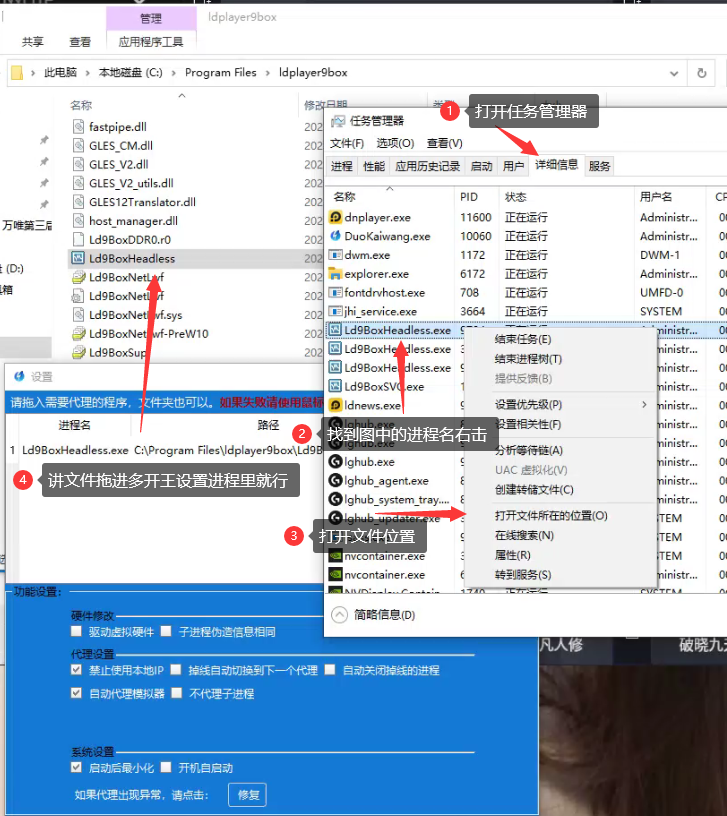
按照图片中的操作位置找到对应进程,再将程序文件拖入多开王即可。
四、为什么推荐通过任务管理器添加雷电9进程?
雷电9安装位置可能会因为电脑磁盘、安装习惯以及软件版本不同而有所差异,如果直接按照固定路径查找,并不一定能够找到正确的程序文件。
通过正在运行的 Ld9BoxHeadless.exe 进程定位文件,则可以直接进入当前雷电9实际使用的程序目录。
这种添加方式主要有以下几个特点:
- 查找速度快:无需逐级打开文件夹寻找雷电9安装目录。
- 定位更直接:通过正在运行的进程找到实际程序文件。
- 操作步骤少:找到文件后直接拖拽即可添加。
- 配置更方便:完成一次添加后,后续使用更加省事。
- 新手容易操作:整个流程主要使用任务管理器和鼠标拖拽完成。
五、找不到 Ld9BoxHeadless.exe 怎么办?
如果打开任务管理器后没有看到 Ld9BoxHeadless.exe,首先检查雷电9模拟器是否已经启动。
建议保持至少一个雷电9模拟器实例处于运行状态,然后重新进入任务管理器的【详细信息】页面查找。
如果进程较多,也可以先点击进程名称区域进行排序,再查找以“Ld9”开头的相关程序名称,提高查找效率。
需要注意的是,不同版本的软件界面或文件名称可能存在一定差异。实际操作时,应以当前电脑中雷电9正在运行的程序和文件位置为准。
六、雷电9多开操作总结
整个雷电9添加到多开王的过程并不复杂,核心就是找到正确的模拟器进程文件。
操作顺序为:
按 Ctrl + Shift + Esc 打开任务管理器,在【详细信息】中找到 Ld9BoxHeadless.exe,右键选择【打开文件所在的位置】,最后将对应的 .exe 文件拖入多开王设置窗口。
对于不清楚雷电9安装路径的用户,通过任务管理器定位程序文件是较为方便的方式。按照以上雷电9多开教程完成设置后,即可减少手动查找路径的步骤,让后续多开配置更加快捷。
常见问题(FAQ)
雷电9多开要添加哪个exe进程?
雷电9的Ld9BoxHeadless.exe在哪里找?
任务管理器里没有Ld9BoxHeadless.exe怎么办?
雷电9添加到多开王后每次都要重新设置吗?
雷电9安装路径不一样会影响添加吗?