L2TP VPN连接失败?5步快速修复教程 | 解决"VPN隧道失败"错误
L2TP VPN连接失败?5步快速修复指南
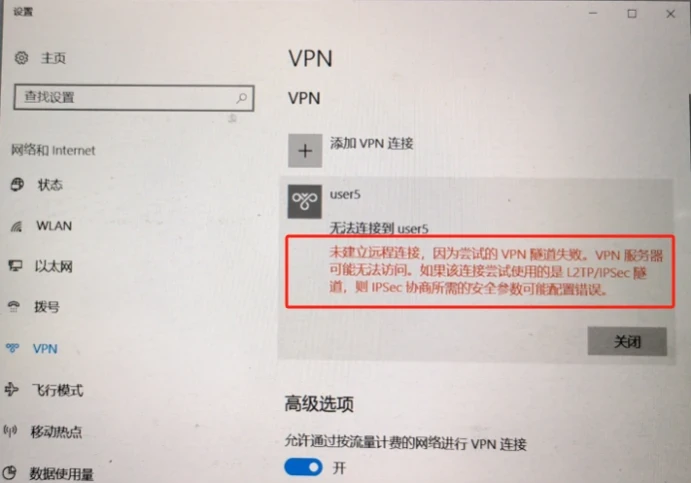
问题描述:在Windows电脑上连接L2TP VPN时,提示"未建立远程连接,因为尝试的VPN隧道失败"。这通常是由于系统加密标准不匹配所致。
请严格按照以下步骤修改注册表即可解决。
修复教程(5步)
注意:修改注册表有风险,建议操作前备份或创建系统还原点。
步骤 1:打开注册表编辑器
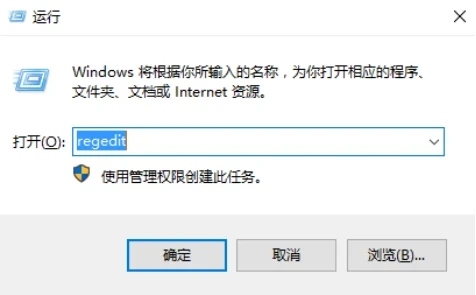
- 点击屏幕左下角的 开始 菜单(或按 Win + R 键)
- 在输入框中键入 regedit
- 按回车键运行
步骤 2:修改第一组注册表项
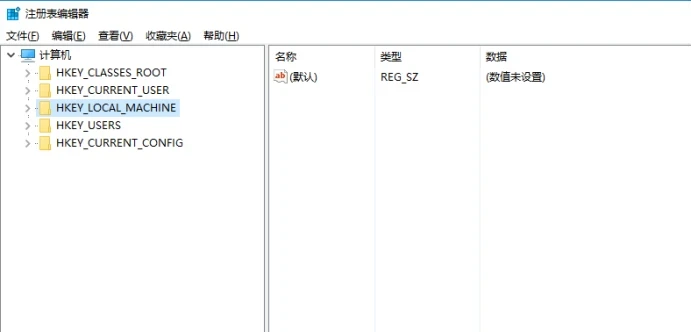
- 在注册表编辑器中,导航到以下路径:
HKEY_LOCAL_MACHINE\SYSTEM\CurrentControlSet\Services\RasMan\Parameters - 找到并修改以下三个值(双击名称即可修改),如果不存在则需要手动创建:
- AllowL2TPWeakCrypto → 将值改为 1
- AllowPPTPWeakCrypto → 将值改为 1
- ProhibitIpSec → 将值改为 1
步骤 3:修改第二组注册表项
- 导航到另一个路径:
HKEY_LOCAL_MACHINE\SYSTEM\CurrentControlSet\Services\PolicyAgent - 找到或创建以下值:
- AssumeUDPEncapsulationContextOnSendRule → 将值改为 2 (推荐) 或 1
步骤 4:如何创建不存在的项(如需)
- 在右侧窗口空白处右键点击,选择 新建 > DWORD (32位) 值
- 输入上面提到的准确名称
- 双击新建的项,将其值设置为 1 或 2
步骤 5:完成并重启
- 关闭注册表编辑器
- 重启你的电脑,这是关键一步
- 重启后,再次尝试连接你的L2TP VPN
提示
完成以上步骤后,绝大多数用户的L2TP连接问题都能得到解决。如果问题依旧,请检查VPN账号密码是否正确,或联系您的网络服务商。
常见问题(FAQ)
Windows 11也能用这个方法修复L2TP连接失败吗?
可以,Windows 10和Windows 11都可以检查并修改这些注册表项。修改完成后需要重启电脑,再重新测试VPN连接。
注册表里找不到这些值怎么办?
找不到可以手动新建。选择“DWORD(32位)值”,名称必须与教程中的注册表项名称完全一致,再填写对应的数值。
64位Windows为什么还要新建DWORD(32位)值?
这是正常的,即使使用64位Windows,这些注册表配置仍应创建为DWORD(32位)值。不要因为系统是64位就改成QWORD(64位)值。
AssumeUDPEncapsulationContextOnSendRule设置1还是2?
一般可优先设置为2,尤其是VPN客户端或服务器位于NAT网络后的情况。数值1和2适用的NAT场景不同,如果服务商有明确要求,应以服务商提供的配置为准。
改完注册表还是提示VPN隧道失败怎么办?
先确认电脑已经重启,再检查VPN服务器地址、账号、密码、预共享密钥等配置。仍然无法连接时,还需要排查防火墙、路由器NAT、相关Windows服务以及VPN服务器端配置。